Olá!
Esse é um tutorial para te ajudar a acessar a sala do encontro via zoom.
O zoom é um aplicativo de reuniões que permite segurança e conforto para todos e você pode entrar baixando o app ou direto pelo site da plataforma.
Veja as opções a seguir:
Baixar o Zoom
Acesse: zoom.us/download e clique no botão: Fazer download
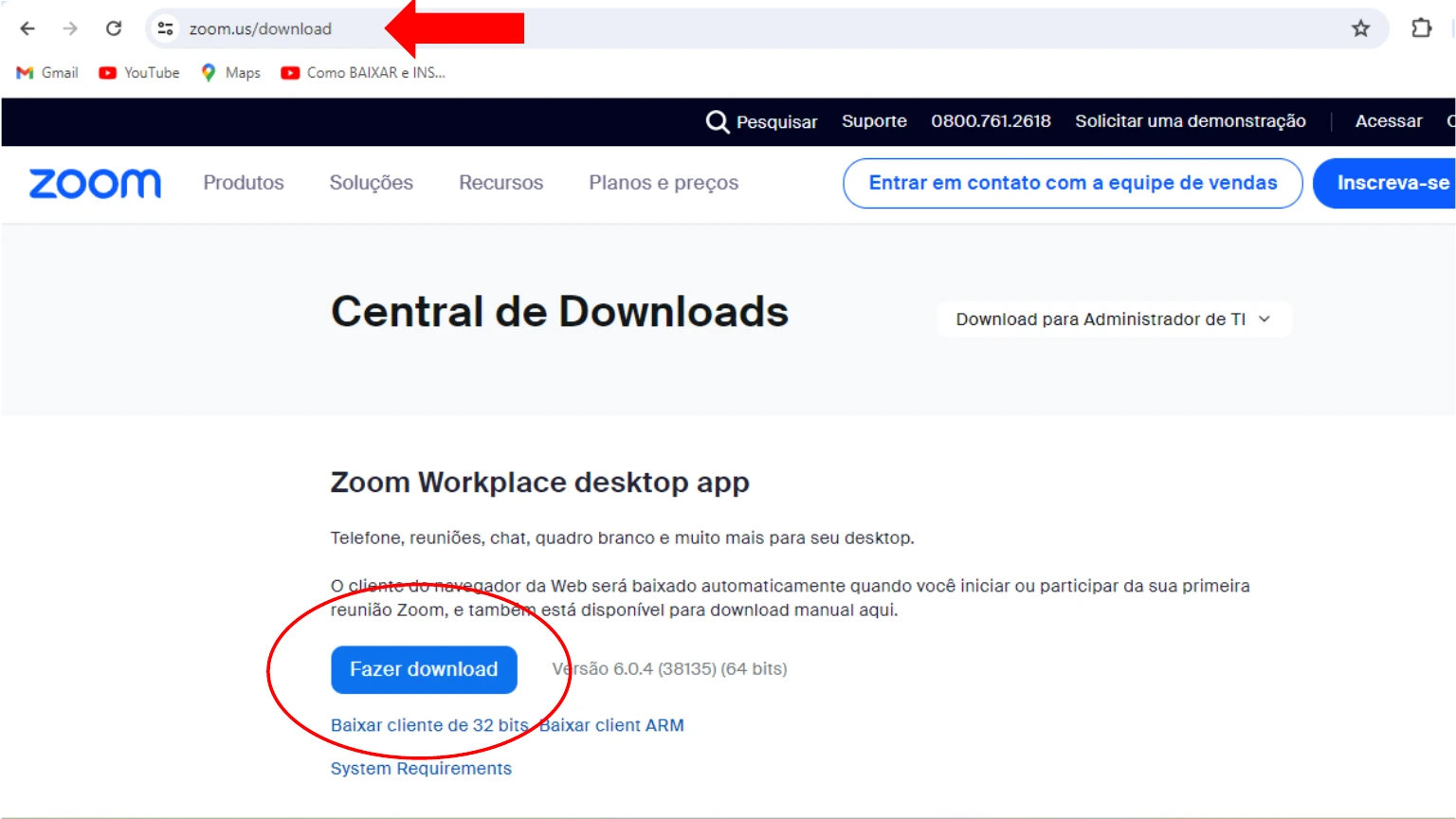
Será aberta uma janela e você irá salvar o App no seu computador, sugerimos salvar na área de trabalho.
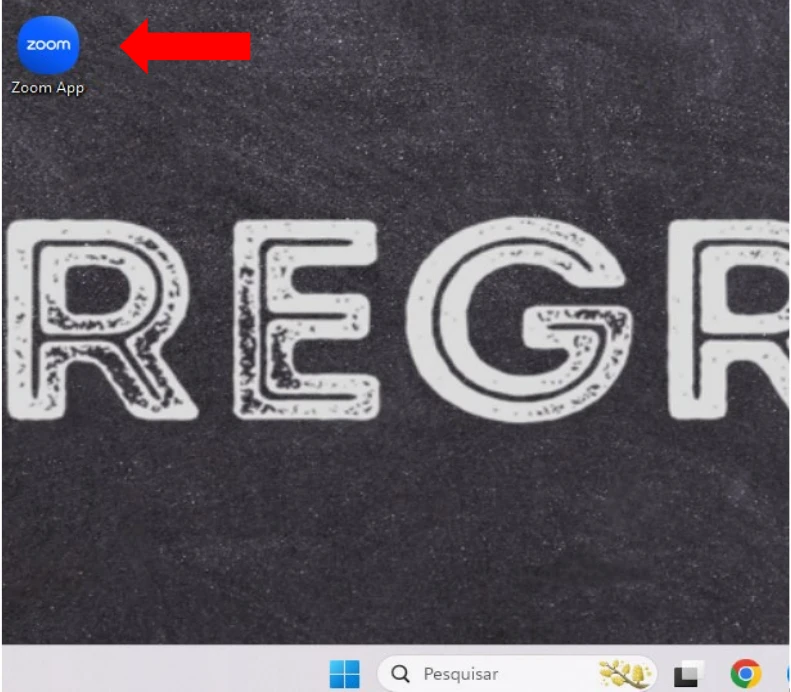
Após esse processo, você deve clicar no ícone do Zoom, na sua área:
Ou então, baixe em seu celular diretamente pela loja de aplicativos.
Acessar reunião
Abrirá uma tela com opções de entrada para as reuniões, você pode entrar com a sua conta e senha ou clicar em “Join a meeting”.
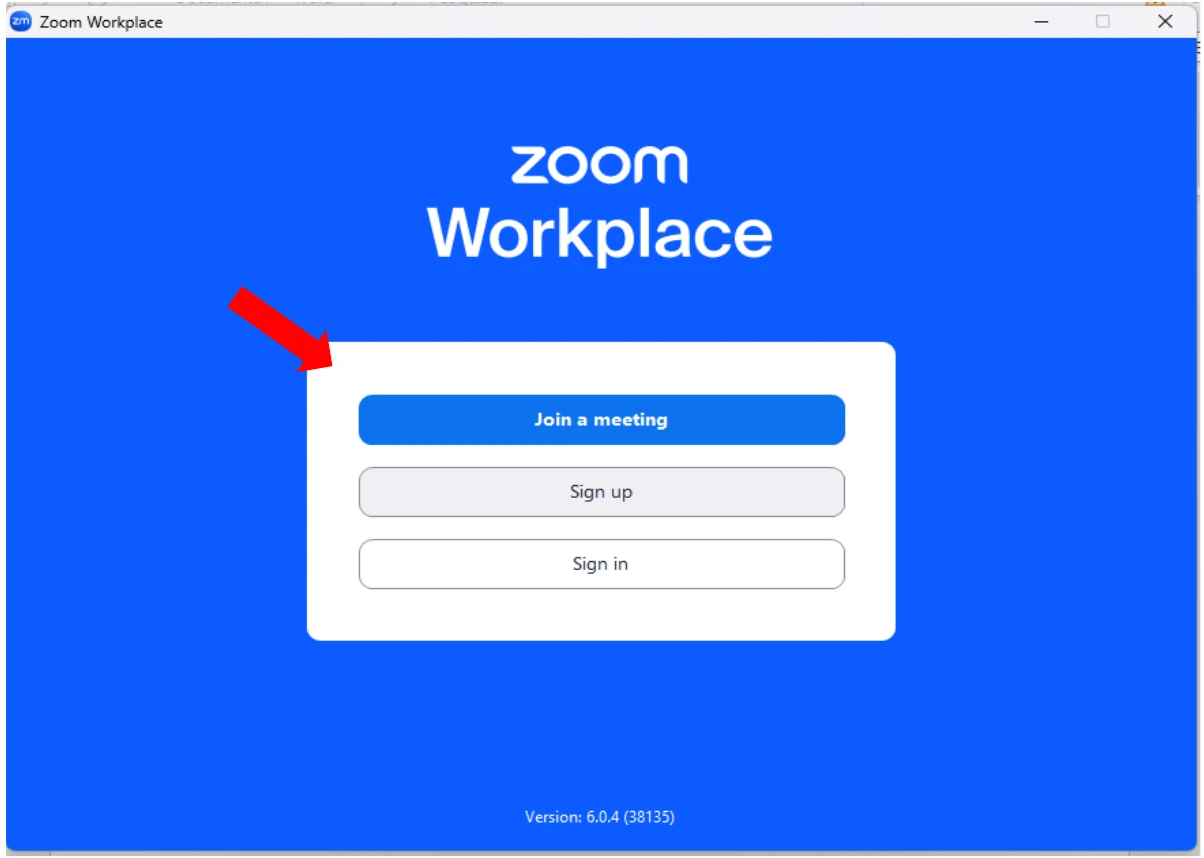
OBSERVAÇÃO: caso você se inscreva no zoom, que é gratuito, e entre com login e senha, pode ser que na hora de abrir o link com o aplicativo, não seja necessário colocar o ID e nem a senha da reunião.
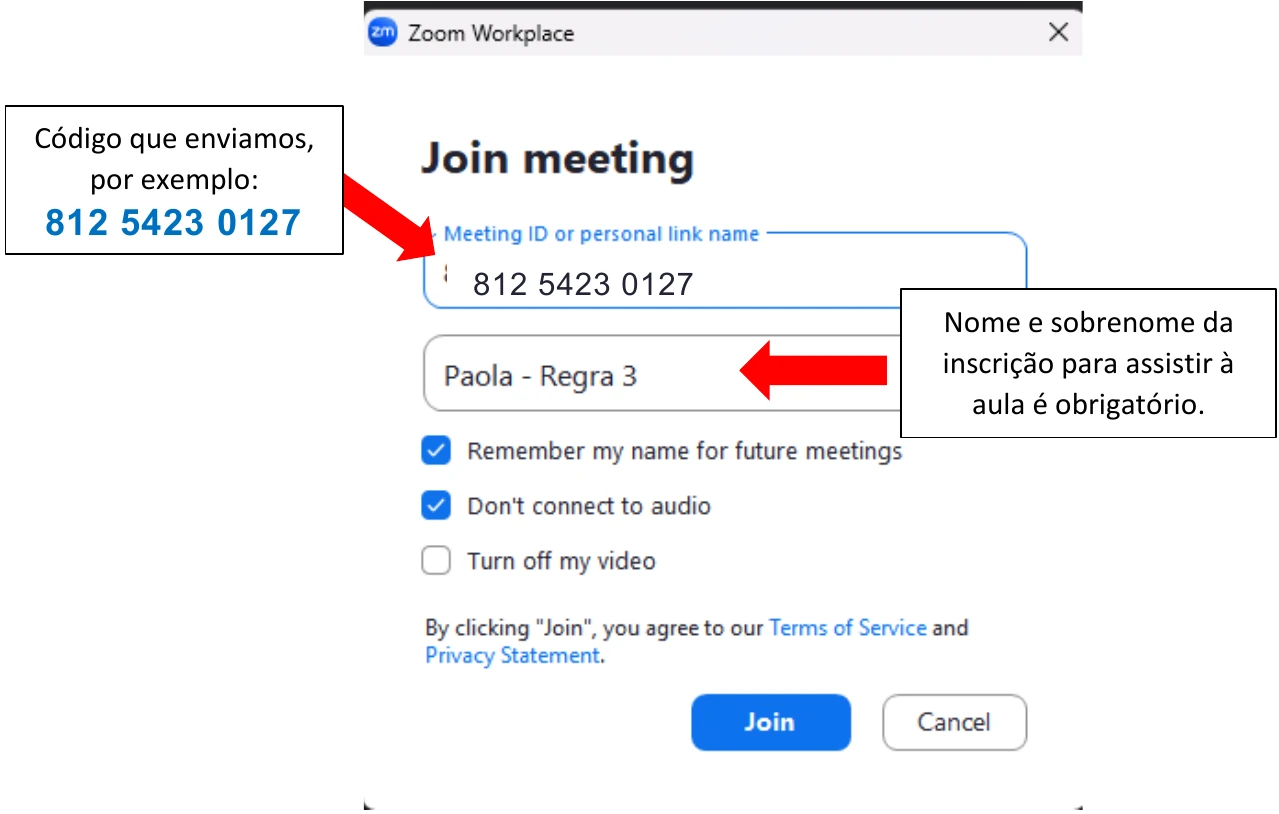
Mas se aparecer a tela onde você precisa colocar o Meeting ID e preencher com o seu nome e sobrenome. Siga esses passos:
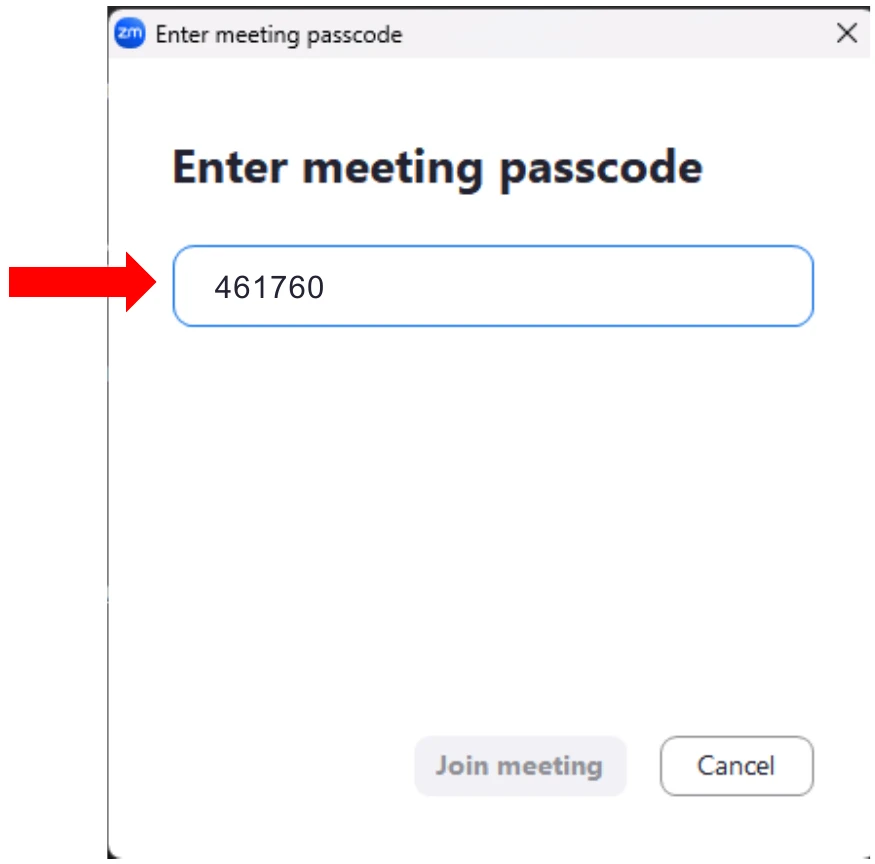
Após colocar o ID e o nome, abrirá uma tela onde você colocará a SENHA, por exemplo: 461760
- Você entrará na sala de espera da reunião.
- Aguarde até o anfitrião liberar o seu acesso, isso pode levar alguns minutos.
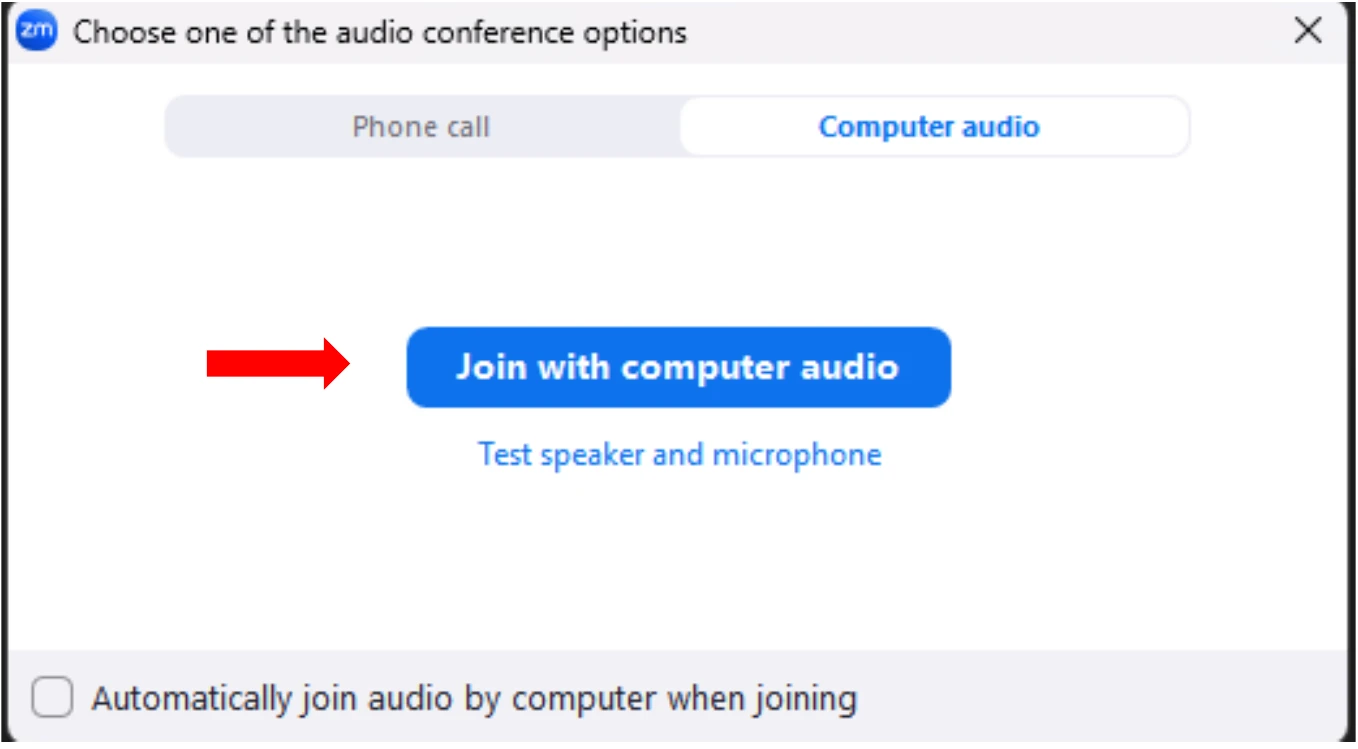
- Após o seu acesso ser aprovado, abrirá uma tela pedindo para que escolha se quer entrar com o áudio ativo do seu computador: clique nesse botão “Join with computer áudio”.
Pronto, após essas etapas você estará na sala de reunião.
Agora, vamos te mostrar algumas funcionalidades dentro do Zoom:
Ativar o microfone, câmera e enviar perguntas via chat
- O microfone de todos os participantes ficará no mudo, para que a aula ocorra de forma mais tranquila e sem barulhos que possam atrapalhar os colegas.
- Pedimos que a câmera fique aberta para melhor interação.
Lembre-se que todos os seus colegas também assistirão. - As dúvidas serão recebidas via chat.
Vamos responder ao vivo durante a aula.
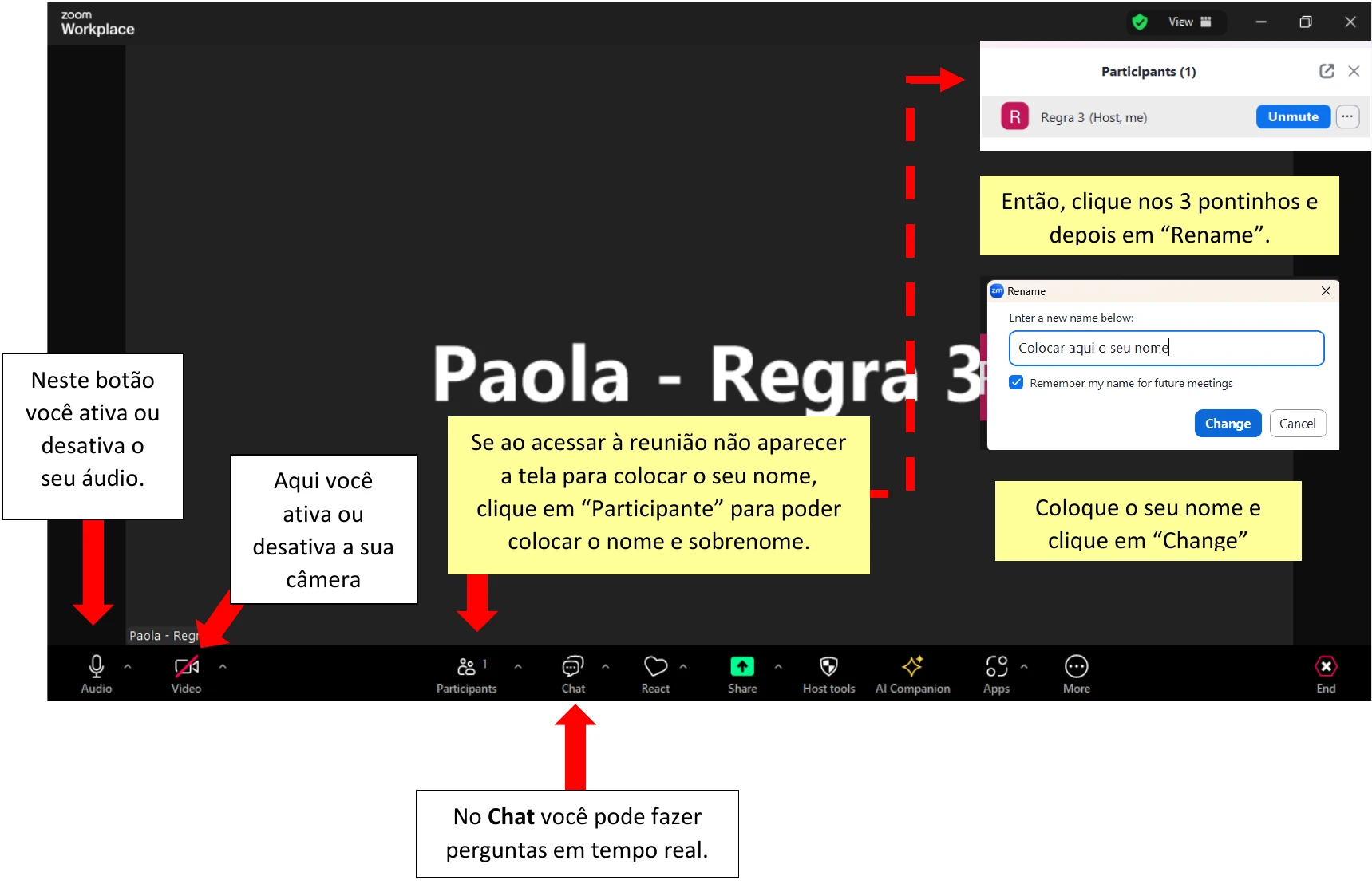
Atenção, indicamos entrar pelo computador, mas se entrar pelo celular é preciso ativar o som da aula apertando no ícone de som:
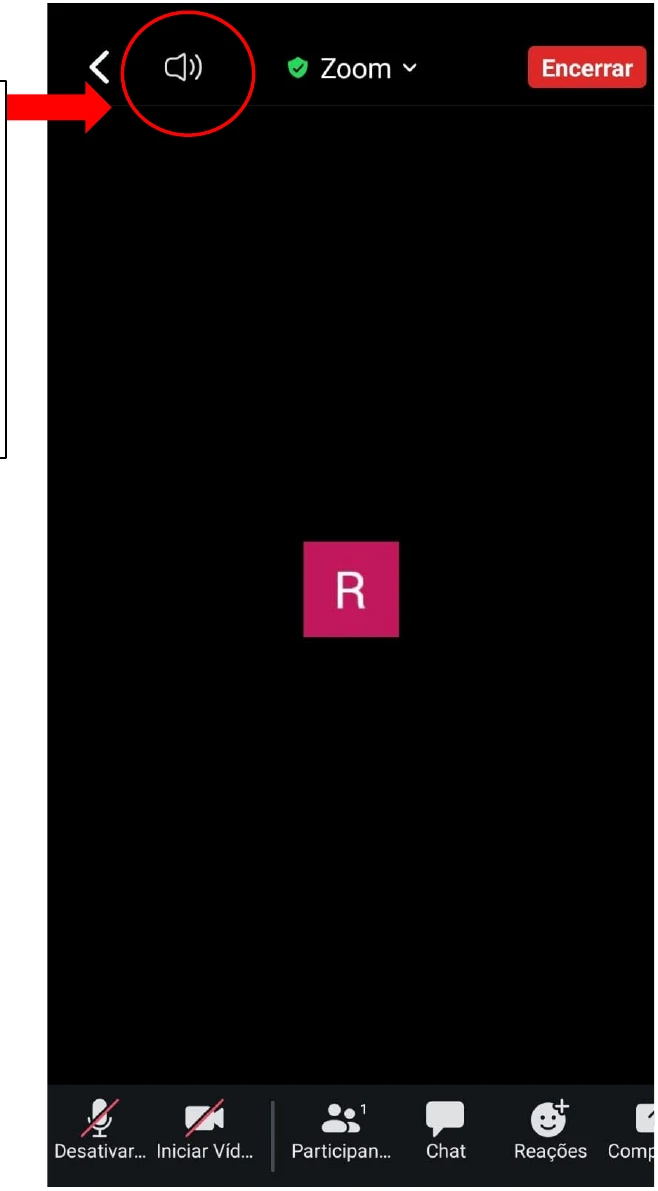
Para ouvir o som da aula, aperte aqui. Caso esteja ativo para o som no celular e ainda não estiver conseguindo ouvir, isso ocorre por configuração do seu celular. É preciso configurar em seu aparelho a liberação de áudio de aplicativos.
Entrar direto pelo site do Zoom sem baixar o app
Acessar o site zoom.us e clicar em “Acessar”.

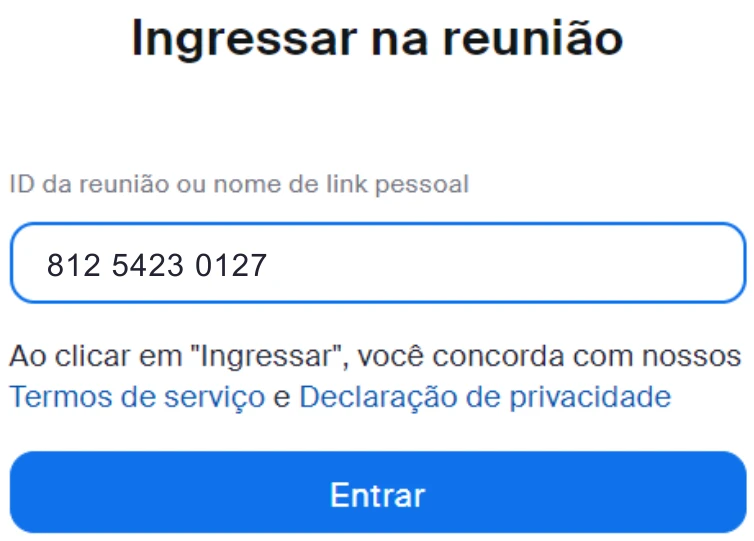
Então aparecerá o quadro para colocar o ID e a senha da reunião, como já explicado anteriormente.
Preencha as informações e clique em “Entrar”.
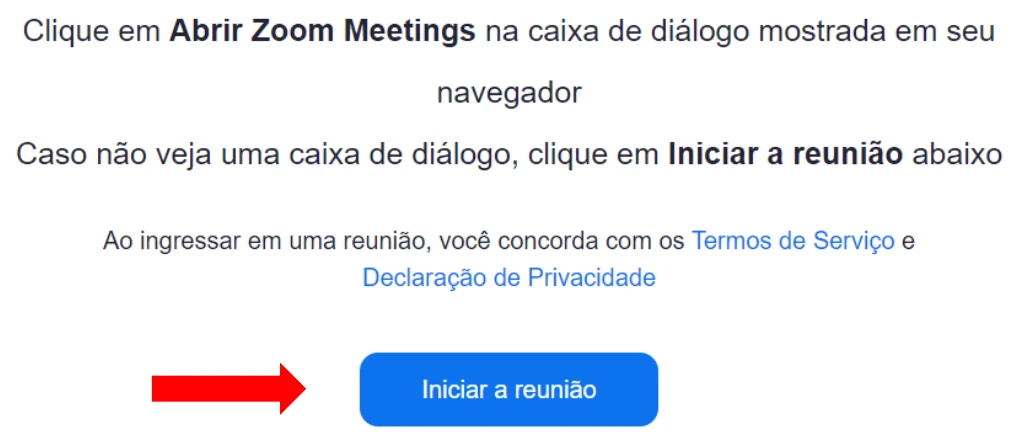
Em seguida, clique no botão “Iniciar a reunião” e siga os passos já informados de dentro da sala da reunião.